Rabu, 22 Mei 2013

Sambungan Ini Tidak Terpercaya - Pesan Error Dari Mozila Firefox

Ketika lagi asyik Online di rumah, saya buka Tab baru Mozilla Firefox yang saya gunakan untuk berselancar internet. Tiba-tiba muncul sebuah pesan Error dari Firefox. Waduh... Apa yang terjadi ini? Kok situs yang saya buka tetap tidak bisa di buka? Saya tutup Firefox saya kemudian saya buka lagi, tetap juga tidak bisa. Lalu saya hapus History atau riwayat Firefox saya. Hasilnya sama juga, tetap tidak berhasil. Sepertinya Firefox yang saya gunakan Crash (Terlintas pikiran seperti itu). Jadi... Saya pun melakukan unistall Firefox saya dan memasang Firefox yang terbaru (Terupdate). Alhasil... Capek-capek download Firefox terbaru situs yang ingin saya buka tetap tidak bisa di buka.

Itu adalah cerita memalukan saya beberapa minggu lalu. Ternyata, Error Firefox yang kecil seperti itu bisa membuat saya kualahan dan panik. Sobat tahu bagaimana cara saya mengatasi pesan Error dari Firefox tersebut? SAYA HANYA MENGATUR ULANG SETTING WAKTU YANG TERDAPAT PADA KOMPUTER SAYA. Ternyata... Setting waktu di perangkat komputer yang kita gunakan tidak boleh beda dengan setting waktu di Internet (Internet Time Zone). Coba saja rubah jam dan tanggal di komputer sobat. Di jamin pesan error seperti di bawah ini tidak akan pernah muncul lagi. Waktu komputer tidak bisa di rubah ketika komputer kita sedang terkoneksi dengan Internet. Jadi... Putus dulu koneksi internet kita. Selamat mencoba brother. Be Success!!!

waktu,jam komputer,jam laptop,tanggal komputer,tanggal laptop,computer time,internet time,internet time zone


Sambungan Ini Tidak Terpercaya
Anda telah meminta Firefox untuk tersambung ke search.seoengine.com secara aman, tetapi tidak dapat dikonfirmasi apakah sambungan Anda benar-benar aman.
Umumnya jika Anda mencoba tersambung dalam mode aman, situs akan mengembalikan identifikasi yang dapat dipercaya yang membuktikan bahwa Anda sedang berada pada alamat yang benar. Akan tetapi identitas situs ini tidak dapat diverifikasi.

Sambungan ini tidak terpercaya,error firefox,pesan firefox,firefox,mozila firefox,masalah firefox,firefox troubleshooting,pemecahan masalah firefox,mengatasi firefox,gangguan firefox

Apa yang Harus Saya Lakukan?
Jika umumnya Anda tersambung dengan situs ini tanpa masalah, pesan kesalahan ini dapat berarti pihak tertentu mencoba menyamar menjadi server pada alamat di atas dan sebaiknya tidak Anda lanjutkan.

Keterangan Teknis
search.seoengine.com menggunakan sertifikat keamanan yang tidak valid.
Sertifikat tidak dapat dipercaya karena chain penerbit tidak tersedia.
Kode kesalahan: sec_error_unknown_issuer)
Jika Anda paham apa yang sedang terjadi, Anda dapat mengatur Firefox agar mempercayai identifikasi situs ini. Walaupun Anda mempercayai situs ini, pesan kesalahan ini masih dapat berarti pihak tertentu sedang memodifikasi sambungan Anda.
Jangan menambahkan pengecualian kecuali Anda paham dan mengerti mengapa situs ini tidak menggunakan jenis sambungan aman.

Senin, 20 Mei 2013

Cara Memodifikasi Tampilan Widget FeedBurner Supaya Terlihat Indah

Tidak lebih dari lima bulan yang lalu, saya pernah membuat sebuah posting dengan judul "Cara Buat Widget Recent Post Dengan FeedBurner". Setelah saya coba pasang widget Feedburner itu pada blog saya yang lain, saya baru sadar tenyata tampilan dari widget Feedburner itu sangat simple (Sederhana). Jangan-jangan karena simpel-nya itu, banyak blogger yang tidak memasangnya. Beranjak dari semua itu, saya pun mencari script di Google yang bisa digunakan untuk memperindah tampilan Widget FeedBurner milik sobat, dan Alhamdulillah, saya pun menemukannya.

Dengan menggunakan kode CSS yang saya dapatkan Bullet list yang terdapat di sisi kanan judul posting kita akan di ganti dengan sebuah ikon yaitu Ikon tanda silang. Bila pengunjung blog kita mengarahkan cursor-nya pada judul posting kita, maka ikon tersebut akan berubah menjadi ikon thick (ikon tanda centang). Bagaimana? Keren kan?

Cara Memodifikasi Tampilan Widget FeedBurner
  • Masuk ke akun Blogger sobat
  • Setelah itu, pada Widget Feedburner sobat, sisipkan kode berikut :
<style>
 /* ============ Customize Fedburner Buzzboost Widget By www.tutorialblogspot.com ============= */
 div.feedburnerFeedBlock ul li {
     background: url(https://blogger.googleusercontent.com/img/b/R29vZ2xl/AVvXsEhqrwTJrUQU0DRPjFWDxnmqyPKsrlbCenWB_UPjAyg1SKj9TS3LYKBVVB19s52FAeYDgO9LPvNGHKPnIgU_K_DKo7qYbMgrPaCCY7k3LjJguF3D46o42g4icI02-DXCwbMRzCSRqioS7hNK/s1600/rb+cancel+icon.png) no-repeat 2px;
     list-style-type: none;
     margin: 0 0 5px 0px;
     padding: 5px 5px 5px 30px !important;
     border: 1px solid #dddddd;
     border-radius: 10px;
     -moz-border-radius: 10px;
     -webkit-border-radius: 10px;
  }
 div.feedburnerFeedBlock ul li:hover {
     background: url(https://blogger.googleusercontent.com/img/b/R29vZ2xl/AVvXsEh_AsXW7t8MtPvfj58j6MI8u7HOOdct6THzsnGoCU8-phILhJjOQavxkw2zm83lMaGjnBAkPpSCJEyuwnD7ZFTs_WUisQEgaGJbI22urqJGhDZPN2yhgglH6TENpDZHM2fhAI3xJoRxPMUn/s1600/rb+mark+icon.gif) no-repeat 2px;
     border: 1px dashed #848484;
     -moz-border-radius: 8px;
     -webkit-border-radius: 8px;
 }
 div.feedburnerFeedBlock ul li a:hover {
     text-decoration: none;
}
 div  #creditfooter {
     display: none;
 }
 /* ============ Customize Feedburner Buzzboost Widget By www.tutorialblogspot.com ============= */
 </style>
  • Sehingga keseluruhan dari kode kita akan terlihat seperti di bawah ini!
<style>
 /* ============ Customize Fedburner Buzzboost WidgetBy www.tutorialblogspot.com ============= */
 div.feedburnerFeedBlock ul li {
     background: url(https://blogger.googleusercontent.com/img/b/R29vZ2xl/AVvXsEhqrwTJrUQU0DRPjFWDxnmqyPKsrlbCenWB_UPjAyg1SKj9TS3LYKBVVB19s52FAeYDgO9LPvNGHKPnIgU_K_DKo7qYbMgrPaCCY7k3LjJguF3D46o42g4icI02-DXCwbMRzCSRqioS7hNK/s1600/rb+cancel+icon.png) no-repeat 2px;
     list-style-type: none;
     margin: 0 0 5px 0px;
     padding: 5px 5px 5px 30px !important;
     border: 1px solid #dddddd;
     border-radius: 10px;
     -moz-border-radius: 10px;
     -webkit-border-radius: 10px;
  }
 div.feedburnerFeedBlock ul li:hover {
     background: url(https://blogger.googleusercontent.com/img/b/R29vZ2xl/AVvXsEh_AsXW7t8MtPvfj58j6MI8u7HOOdct6THzsnGoCU8-phILhJjOQavxkw2zm83lMaGjnBAkPpSCJEyuwnD7ZFTs_WUisQEgaGJbI22urqJGhDZPN2yhgglH6TENpDZHM2fhAI3xJoRxPMUn/s1600/rb+mark+icon.gif) no-repeat 2px;
     border: 1px dashed #848484;
     -moz-border-radius: 8px;
     -webkit-border-radius: 8px;
 }
 div.feedburnerFeedBlock ul li a:hover {
     text-decoration: none;
}
 div  #creditfooter {
     display: none;
 }
 /* ============ Customize Feedburner Buzzboost Widget By www.tutorialblogspot.com ============= */
 </style>
<script src="http://feeds.feedburner.com/tutorialblogspot/PbmK?format=sigpro" type="text/javascript" ></script><noscript><p>Subscribe to RSS headline updates from: <a href="http://feeds.feedburner.com/tutorialblogspot/PbmK"></a><br/>Powered by FeedBurner</p> </noscript>

Tambahan :
  1. Yang warna merah adalah kode Feedburner.
  2. Hasil akhirnya akan terlihat seperti di bawah ini!

Live Demo


Sabtu, 18 Mei 2013

Contoh Sitemap Yang Dikirim / Submit Ke Bing

Walaupun Bing kalah saing dengan Google, kita sebagai pemilik blog tetap harus melakukan optimasi blog kita di mesin pencari itu, karena masih banyak pengguna internet yang mengedepankan Bing sebagai alat pencarian mereka. Apalagi, saat Microsoft meluncurkan Windows 8, media browser Internet Explorer semakin banyak yang gunakan. Ingat... Mesin pencari bawaan default Internet Explorer adalah Bing.

Salah satu cara untuk melakukan Optimasi blog di mesin pencari Bing adalah dengan mengirimkan Sitemap blog kita ke Bing Webmaster Tools. Kalau bahasa kerennya sih "Submit Sitemap". Submit Sitemap biasanya dikerjakan oleh Para Webmaster setelah mendaftakan blognya di BWT (Bing Webmaster Tools). Ada beberapa format yang didukung oleh Bing untuk mengirim Sitemap yaitu :Sitemap , RSS 2.0, Atom 0.3, Atom 1.0 dan file yang berbentuk teks.

sitemap,submit sitemap,kirim sitemap,bing sitemap,msn sitemap,contoh sitemap,contoh peta situs,peta situs,daftar peta situs

  1. http://www.tutorialblogspot.com/atom.xml?redirect=false
  2. http://www.tutorialblogspot.com/atom.xml
  3. http://www.tutorialblogspot.com/atom.xml?redirect=false&start-index=1&max-results=500
  4. http://www.tutorialblogspot.com/feeds/posts/default?orderby=updated

Keempat URL di atas merupakan contoh Sitemap yang saya pasang di Bing Webmaster Tools. Hasilnya bisa sobat blogger lihat sendiri pada gambar yang ada di posting ini. Sobat blogger bisa menggunakan format yang sama dengan blog saya. Silahkan copy paste keempat sitemap itu, tapi jangan lupa untuk mengganti http://www.tutorialblogspot.com/ dengan URL blog sobat. Bing membutuhkan waktu beberapa jam untuk merespon sitemap yang sudah kita kirim.

Maaf... Kalau saya tidak menyajikan tentang cara submit sitemap ke Bing, karena saya merasa yakin kalau sobat blogger sudah tahu caranya.

Kamis, 16 Mei 2013

Cara Validasi Feed Blog Melalui FeedBurner

Tidak hanya template blog kita saja yang bisa di Validasi, tapi feed kita Juga. Oleh karena itu, FeedBurner sebagai salah satu penyedia layanan Feed, memberikan kita cara yang sangat simple di dalam melakukan Validasi Feed. Tapi Feed yang mana yang akan di Valiadsi. Oya... Saya hampir lupa menjelaskan tentang hal Itu. Seperti yang sobat blogger ketahui, Feed terbagi menjadi dua yakni :
  1. Original Feed (Feed asli atau Feed Default bawaan Blog kita)
  2. FeedBurner Feed (Feed yang kita dapat dari layanan Feedburner yang kita ikuti).
Google Feedburner,feed,feedburner

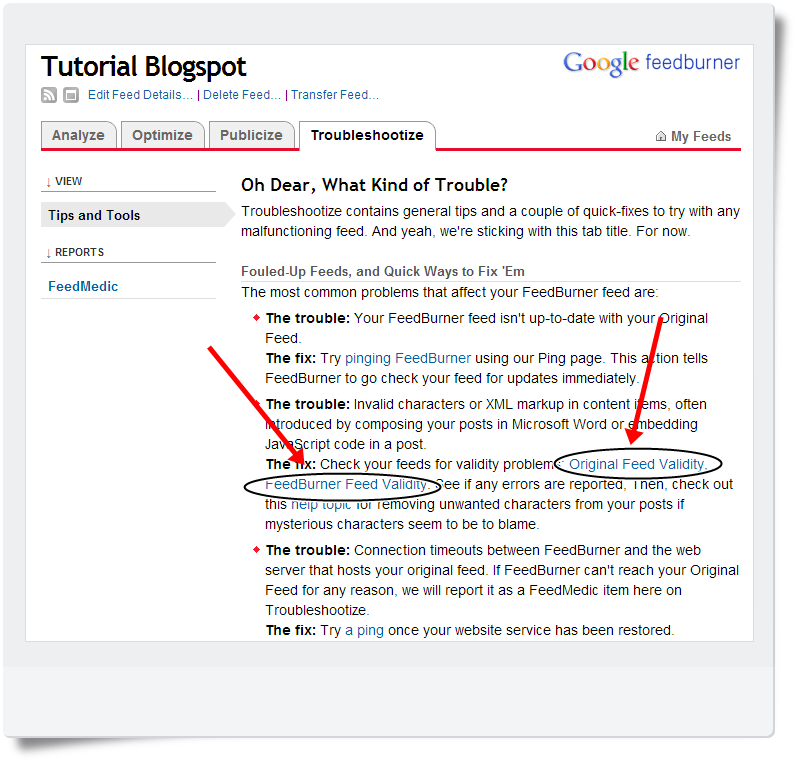
Kedua Feed di atas dapat kita Validasi menggunakan Layanan Feedburner. Penasaran bagaimana caranya? Baca saja tutorial Feedburner di bawah ini!
  1. Login di Feedburner.
  2. Klik nama Feedburner sobat
  3. Terdapat 4 menu disana yaitu : Analyze, Optimize, Publicize dan Troubleshootize. Sobat pilih "Troubleshootize"
  4. Klik "Original Feed Validity" atau "FeedBurner Feed Validity"
  5. Original Feed Validity,Feedburner,feed,FeedBurner Feed Validity,Feed Validator
  6. Sobat akan langsung diarahkan ke laman feedvalidator.org (Sebuah situs penyedia layanan valiadsi Feed).

Heeee... ternyata situs Feedburner hanya redirect kita, bukan penyedia alat untuk validasi Feed.

Rabu, 15 Mei 2013

Tampilan Baru Google Plus (Google+)

Pada hari Rabu, di San Francisco, Wakil Presiden Senior Google, Vic Gundotra mengumumkan 41 fitur baru untuk situs jejaring sosial perusahaan mereka yakni Google Plus. Untuk selanjutnya, Google+ akan menerima lagi redesign lain yang terlihat akan menyatukan website di smartphone, tablet dan komputer desktop . Redesign beradaptasi didasarkan pada ukuran layar perangkat dari satu kolom saat melihat pada smartphone dengan dua sampai tiga kolom ketika pada tablet atau laptop. Salah satu fitur baru Google yang ditambahkan disebut dengan "“related hashtags" yang dapat menganalisis konten tulisan dan secara otomatis menerapkan hashtag kepada konten tulisan. Fitur lain, yang dikenal sebagai Auto Enhance, akan menganalisis foto yang diunggah dan membantu membuat foto terlihat lebih baik dengan menyesuaikan tingkat saturation, kecerahan, kontras dan warna.

tampilan baru google+,google+,new google+,google plus,new layout google+,google+ lebih cantik,google+ berubah,perubahan google+,google plus,google plus update,google plus terbaru

Perubahan tampilan Google Plus secara total membuat banyak pengguna Google plus kebingungan, kaget dan ada juga yang merasa bahagia. Semua ini bisa terlihat dari status yang mereka buat langsung di situs jejaring sosial Google+. Bagaimana dengan Anda? Apa tanggapan Anda terhadap perubahan tampilan Google+?

Google Chrome Versi Windows 8

Kabar terbaru buat pengguna Chrome, kini Google Chrome terlihat lebih mantap jika diluncurkan dalam tampilan atau dalam mode Windows 8. Perkembangan terbaru Chrome ini bisa bekerja dalam mode Windows 8 jika Chrome merupakan browser default. Fitur terbaru Chrome yang seperti ini mulai berkembang semenjak Microsoft meluncurkan Windows 8. Bagaimana cara merubah mode standar Chrome menjadi mode Windows 8 bisa ditonton melalui video Youtobe di bawah ini. Video tutorial ini saya unggah pada tanggal 22 April 2013.


Untuk memasukkan video ini ke situs web anda, masukkan kode yang ada di bawah ini. Untuk lebih jelasnya baca tutorial tentang "Cara Memasang Video YouTobe Ke Dalam Postingan Blog".
<iframe width="640" height="360" src="http://www.youtube.com/embed/ZuOozGFtWm0?feature=player_detailpage" frameborder="0" allowfullscreen></iframe>

Selasa, 14 Mei 2013

Cara Membuat Widget Popular Post Berwarna Warni Di Blogger

Multi-colored popular post widget adalah widget default blogger untuk menampilkan beberapa posting yang paling populer dengan modifikasi tampilan yang berwarna warni. Warna background yang digunakan oleh widget ini adalah Merah, kuning, hijau, biru, ungu, orange, pink, dan banyak lagi warna lainnya. Widget populer post ini memiliki tampilan yang sangat indah dan sangat menyejukkan mata sehingga tidak mengherankan kalau banyak situs atau blog manca negara yang memasang widget ini.

popular posts,populer post,widget popular posts,gadget popular post,colorfull popular post,popular post blogger,multi-colored popular post,multi colored popular post,widget blogger,gadget blogger,cara memperindah blog

Untuk memodifikasi tampilan widget populer post, sobat blogger hanya menambahkan kode CSS (Cascading Style Sheet). Jadi, sobat blogger tidak perlu edit template, karena kode CSS tersebut dapat kita masukkan melalui laman Blogger Template Designer. Untuk lebih jelasnya, ikuti saja tutorial blogger di bawah ini!

Cara Membuat Multi-Colored Popular Posts Widget

Langkah Pertama
  1. Sign In blogger.com
  2. Pada Menu drop down, pilih layout
  3. Klik add a gadget lalu pasang widget Populer post dengan setting atau pengaturan seperti gambar di bawah ini!
popular posts,populer post,widget popular posts,gadget popular post,colorfull popular post,popular post blogger,multi-colored popular post,multi colored popular post,widget blogger,gadget blogger,cara memperindah blog

Langkah Kedua
  • Sign in di blogger.com
  • Pada menu drop down pilih template.
  • Klik tombol Costumize
  • Klik Advanced dan klik Add CSS
  • Pada kolom yang tersedia, copy paste kode yang ada di bawah ini!
#Label1 ul li a:hover{color:#fff;text-decoration:none}
#Label1 ul li a {-webkit-text-size-adjust: auto; -webkit-text-stroke-width: 0px;  color: #333333; display: block; font-family: Georgia, 'Times New Roman', Times, serif; font-size: 13px; font-style: normal; font-variant: normal; font-weight: normal; letter-spacing: normal; line-height: 18px; margin: 0px 40px 0px 0px; min-height: 30px; orphans: 2; padding-top: 10px; text-align: -webkit-auto; text-decoration: none !important; text-indent: 0px; text-transform: none; white-space: normal; widows: 2; word-spacing: 0px;}
#Label1 ul li:first-child:after,
#Label1 ul li:first-child + li:after,
#Label1 ul li:first-child + li + li:after,
#Label1 ul li:first-child + li + li + li:after,
#Label1 ul li:first-child + li + li + li + li:after,
#Label1 ul li:first-child + li + li + li + li + li:after,
#Label1 ul li:first-child + li + li + li + li + li + li:after,
#Label1 ul li:first-child + li + li + li + li + li + li + li:after,
#Label1 ul li:first-child + li + li + li + li + li + li + li + li:after,
#Label1 ul li:first-child + li + li + li + li + li + li + li + li + li:after{position:absolute;top:10px;right:5px;border-radius:50%;border:2px solid #ccc;background:#353535;-webkit-box-shadow:0px 0px 5px #000;-moz-box-shadow: 0px 0px 5px #000;width:30px;height:30px;line-height:1em;text-align:center;font-size:28px;color:#fff}
#Label1 ul li:first-child + li + li + li + li + li + li + li {background:#DF01D7;width:90%}
#Label1 ul li:first-child + li + li + li + li + li + li + li:after{content:"8"}
#Label1 ul li:first-child + li + li + li + li + li + li + li +li{background:#B041FF;width:90%}
#Label1 ul li:first-child + li + li + li + li + li + li + li + li:after{content:"9"}
#Label1 ul li:first-child + li + li + li + li + li + li + li +li +li{background:#F52887;width:90%}
#Label1 ul li:first-child + li + li + li + li + li + li + li + li + li:after{content:"10"}
#Label1 ul li:first-child + li + li + li + li +li{background:#7ee3c7;width:90%}
#Label1 ul li:first-child + li + li + li + li + li:after{content:"6"}
#Label1 ul li:first-child + li + li + li + li + li +li{background:#f6993d;width:90%}
#Label1 ul li:first-child + li + li + li + li + li + li:after{content:"7"}
#Label1 ul li:first-child + li + li + li + li{background:#33c9f7;width:90%}
#Label1 ul li:first-child + li + li + li + li:after{content:"5"}
#Label1 ul li:first-child + li + li + li{background:#c7f25f;width:90%}
#Label1 ul li:first-child + li + li + li:after{content:"4"}
#Label1 ul li:first-child + li + li{background:#ffde4c;width:90%}
#Label1 ul li:first-child + li + li:after{content:"3"}
#Label1 ul li:first-child + li{background:#ff764c; width:90%}
#Label1 ul li:first-child + li:after{content:"2"}
#Label1 ul li:first-child{background:#ff4c54 ;width:90%}
#Label1 ul li:first-child:after{content:"1"}
#Label1 ul{margin:0;padding:0px 0;list-style-type:none}
#Label1 ul li{position:relative;margin:6px 0;border-radius:25px 0px 25px 0px;border:2px solid #f7f7f7;-webkit-box-shadow:3px 3px 3px #000;-moz-box-shadow: 3px 3px 3px #000;padding:10px}
  • Klik tombol Apply To Blog