Jumat, 07 Juni 2013

Ngeblog Terganggu Akibat Jaringan Lelet

Jaringan internet yang lelet, membuat aktivitas blogging saya terganggu. Tidak ada yang bisa saya lakukan kecuali sabar dan terus mencoba menulis artikel. Seharusnya, Jaringan internet tidak lelet ketika berada di antara jam satu malam sampai jam tujuh pagi, karena pada waktu yang disebutkan, hanya sedikit pengguna internet yang aktif atau online. Mungkin, Jaringan telkom yang saya gunakan sebagai jaringan internet lagi Maintance.

Karena gangguan internet ini, muncul pesan "Terjadi kesalahan saat mencoba menyimpan atau memublikasikan pos Anda. Coba lagi. Abaikan Peringatan". Peringatan ini muncul di bagian atas Post Editor dengan warna Background Pink. Saat saya menyimpan artikel yang sudah saya tulis, pesan itu muncul lagi. Hal ini terjadi berulang-ulang atau terus menerus.

Kesalahan  blogger,error blogger,error post editor,kesalahan post editor,pesan kesalahan blogger,abaikan peringatan,Terjadi kesalahan saat mencoba menyimpan atau memublikasikan pos Anda,gangguan saat menulis artikel,masalah blogger,akibat gangguan internet,penyebab internet lelet

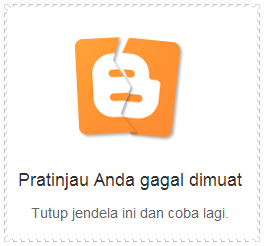
Artikel blog tidak bisa disimpan dan tidak bisa juga dipublikasikan. Jadi, saya coba melakukan Pratinjau atau Preview artikel yang sudah saya tulis. Namun, apa yang terjadi? Lagi-lagi pesan kesalahan muncul. Kali ini bertuliskan "Pratinjau Anda gagal dimuat. Tutup jendela ini dan coba lagi"

Pratinjau Anda gagal dimuat,Tutup jendela ini dan coba lagi,error pratinjau,error preview,kesalah saat preview,kesalahan saat pratinjau,pratinjau posting,preview posting,gangguan posting,gangguan saat menulis posting

Kamis, 06 Juni 2013

Menghilangkan Waktu (Hari, Tanggal, Bulan, Tahun dan Jam) Posting Blogger

Posisi waktu posting secara default sejajar dengan judul posting (Align Left), di bagian atas. Posisi ini bisa kita kostumisasi oleh pemilik situs web sesuai dengan yang diharapkan, bisa di bawah judul posting, bisa juga di bawah konten posting. Pada umumnya, Waktu posting menunjukkan hari, tanggal, bulan dan tahun. Tapi, banyak juga yang hanya menampilkan jam saja.

waktu posting,tanggal posting,jam posting,tahun posting,hari posting,waktu artikel blog

Bentuk format waktu dari waktu posting antara satu blog dengan blog yang lain bisa saja berbeda. Perbedaan ini dikarenakan oleh format bahasa yang digunakan. Sebagai contoh, saya menggunakan format Bahasa Indonesia sehingga waktu tampil dengan format seperti ini "Selasa, 23 April 2013", kalau saya ganti ke bahasa Inggris maka bentuknya menjadi Tuesday, April 23, 2013". Bulan di sebut terlebih dahulu baru tanggal, itu kalau bahasa Inggris.

Waduh... Jadi berbelit-belit. Langsung saja ke topik utama yaitu tentang bagaimana menghilangkan waktu posting tanpa edit template.
  1. Masuk ke blogger.com
  2. Pada menu drop down, pilih Layout (Tata Letak)
  3. Layout Blogger,layout,tata letak blogger,tata letak,edit
  4. Perhatikan gambar yang ada, lalu klik link "Edit"
  5. Popup window akan muncul, lalu hilangkan tanda centang pada opsi pertama pada "Opsi Laman Entri"
  6. Opsi laman entri,tanggal posting,waktu posting,format tanggal,pengaturan waktu,setting waktu
  7. Terakhir, tekan tombol Simpan
  8. Reload blog sobat untuk melihat keberhasilan yang sobat buat

Komentar sobat blogger melalui blog ini atau melalui laman Google+ sangat ditunggu...

Rabu, 05 Juni 2013

Cara Menghilangkan Logo FeedBurner BuzzBoost

Widget Recent Post FeedBurner (BuzzBoost) menampilkan Judul posting yang di atur rapi dengan Bullet List. Kemudian, di bagian bawah terdapat logo FeedBurner yang bertuliskan Headlines By FeedBurner. logo ini bagi sebagian blogger sangat mengganggu, oleh karenanya mereka menghilangkan logo tersebut dari Widget BuzzBoost mereka. Apakah sobat blogger termasuk yang ingin menghilangkan logo FeedBurner BuzzBoost? Kalau demikian kiranya, silahkan mengikuti short tutorial berikut.

Logo FeedBurner,buzzboost Feedburner,feedburner icon,gambar feedburner,Widget Recent Post,Headlines By FeedBurner

Setelah mendapatkan kode FeedBurner BuzzBoost letakkan kode CSS berikut di atas kode yang sudah di dapat :
<style>
/* BuzzBoost Logo Remover Trick By tutorialblogspot.com */
div  #creditfooter{
display: none;
}
</style>
Jadi, semua kode akan terlihat seperti di bawah ini :
<style>
/* BuzzBoost Logo Remover Trick By tutorialblogspot.com */
div  #creditfooter{
display: none;
}
</style>
<script src="http://feeds.feedburner.com/tutorialblogspot/PbmK?format=sigpro" type="text/javascript" ></script><noscript><p>Subscribe to RSS headline updates from: <a href="http://feeds.feedburner.com/tutorialblogspot/PbmK"></a><br/>Powered by FeedBurner</p> </noscript>
Kalau posting ini dirasa bermamfaat, jangan lupa untuk kasih +1 melalui media yang sudah tersedia. Terima kasih sudah berkunjung!

Selasa, 04 Juni 2013

Iklan Adsense Saya Sudah diaktifkan Kembali, Iklan Kok Belum Muncul?

Beberapa minggu yang lalu, iklan Google Adsense saya di disable oleh Google. Kini Google sudah mengaktifkan kembali Adsense saya. Unit iklan Adsense yang dulu saya buat, langsung saya pasang di blog saya dan Alhamdulillah iklan itu langsung terpasang dengan indahnya di blog saya. Kemudian saya membuat beberapa unit Iklan Adsense yang baru. Setelah saya terapkan kode Adsense di blog, kenapa iklan Adsense itu belum muncul? Apa gerangan yang terjadi? Saya takut Google Adsense akan menonaktifkan akun Google Adsense saya lagi.

Saya cari informasi tentang hal ini di Google, tidak membuahkan hasil. Saya cari juga di blog-blog yang menggunakan bahasa Inggris, tetap juga tidak ada. Kemana saya harus cari informasi? Apakah saya akan menghubungi Adsense lagi setelah beberapa kali saya meminta peninjauan ulang akun Adsense saya yang dinonaktifkan? Waaa... tidak tidak. Saya tidak Enak untuk menghubungi Tim Adsense lagi.

Beberapa hari kemudian, saya mengunjungi pusat bantuan Adsense. Saya melihat dan membaca masalah-masalah yang biasa di alami oleh Publiser Adsense dan saya pun menemukan informasi yang bikin saya tidak bisa tidur selama ini. Berikut petikannya!

Jika permohonan AdSense Anda pada awalnya tidak disetujui atau kami baru saja mengaktifkan kembali penayangan iklan setelah pengajuan banding atas pelanggaran terhadap kebijakan, mungkin diperlukan waktu hingga 48 jam bagi iklan Google untuk muncul dan hingga 1 minggu bagi AdSense untuk penelusuran untuk berfungsi di situs Anda. Terima kasih atas kesabaran Anda.

Dari informasi yang singkat itu, saya dapat menyimpulkan bahwa saya diminta untuk bersabar terlebih dahulu sebelum iklan Adsense tayang kembali di blog saya. Apa yang terjadi setelah satu minggu kemudian? Jreng.... Iklan Adsense muncul kembali di blog saya. Akhirnya, sabar saya membuahkan hasil

Senin, 03 Juni 2013

Cara Membuat Template Kosong Atau Blank Template Di Blogger

Kode template Blogger mulai dikembangkan oleh konsorsium dunia Wide Web semenjak tanggal 26 Januari 2000. Mereka bekerja keras merangkai setiap kode sehingga menjadi sebuah template yang indah seperti yang sering sobat blogger lihat. Tidak hanya itu, template yang mereka buat pun dapat kita kustumisasi sesuai dengan yang kita inginkan dengan mudah. Sekarang, kita akan hancurkan hasil kerja keras mereka. Kita akan membuang semua kode template yang telah mereka buat dan menggantinya dengan kode template yang baru sehingga terbentuk template kosong atau blank template.

Blank Template,template kosong,cara membuat template blank,cara membuat template kosong,template tanpa apa-apa,template nol

Blank Template bisa dijadikan sebuah sarana untuk belajar membuat template, belajar bahasa HTML, Cascading Style Sheet dan kode yang lainnya. Contoh perubahan template blogger menjadi Blank template bisa di lihat pada gambar di atas.

Cara Membuat Template Kosong Di Blogger
  • Login di Blogger
  • Pilih Template Dan Edit HTML
  • Block semua kode (Gunakan CTRL + A) kemudian  hapus semua kode yang terdapat di dalamnya.
  • Setelah di hapus, ganti dengan kode di bawah ini
<?xml version="1.0" encoding="UTF-8" ?>
<!DOCTYPE html>
<html>
<head>
<title>Blogger Blank Template</title>
<b:skin><![CDATA[ ]]></b:skin>
</head>
<body>
<b:section class='navbar' id='navbar' maxwidgets='1' showaddelement='no'>
<b:widget id='Navbar1' locked='true' title='Navbar' type='Navbar'/>
</b:section>
<div style='margin-top:400px; '>
<!--Jangan hapus kredit di bawah ini-->
<center><p><a href='http://www.tutorialblogspot.com'>Tutorial Blogspot </a>&#169; 2013.</p></center>
</div>
</body></html>
  • Simpan Template sobat dan lihat hasilnya.

Ketika anda mengunjungi Tab Tata Letak atau Tab Layout Blogger, maka anda tidak akan melihat kolom widget, kolom post editor dan kolom Navbar, semua akan hilang kecuali kolom Favicon.

Minggu, 02 Juni 2013

Apa Itu Komentar Spam?

Pertanyaan :
Dalam banyak posting, anda sering menyebut kata "Komentar Spam". Bisa dijelaskan sedikit, apa yang di maksud dengan komentar Spam? Dan apa dampaknya bagi blog?

Jawaban :
Komentar Spam adalah komentar yang berisi link atau tautan yang mana link tersebut mengarah ke situs web spammer (Spammer merupakan panggilan buat pemilik blog yang suka meninggalkan komentar Spam). Spammer meninggalkan link di komentarnya dengan tujuan untuk meningkatkan peringkat di mesin pencari seperti Google dan Bing karena kedua mesin pencari tersebut menggunakan Algoritma yang bernilai positif buat mereka. Ketika Spammer meninggalkan komentar spam pada suatu blog, secara tidak langsung situs web mereka sudah mendapatkan backlink. Berdasarkan penjelasan singkat di atas, sobat bisa mengetahui dampak negatif dari komentar Spam yang ditebarkan oleh para Spammer.

Sabtu, 01 Juni 2013

Otomatis Alt Tag Pada Setiap Gambar Blog

Apa itu Alt Tag? Alt tag adalah tag yang digunakan untuk menampilkan teks alternatif saat crusor diarahkan pada gambar. Penambahan Alt tag pada gambar blog merupakan salah satu cara untuk optimasi blog untuk SEO Friendly. Dengan memasng tag alt pada setiap gambar, maka Lalu Lintas atau traffic yang mengarah ke blog kita akan meningkat dengan cepat. Ketika anda mengunggah gambar untuk posting blog, gambar tidak langsung mendapatkan atribut Alt atau Alt Tag. Alt Tag ditambahkan secara manual melalui laman post editor dan Propeties.

alt tag,image alt tag,picture alt tag,auto alt tag,otomatis alt tag,cara membuat gambar auto alt tag,gambar blog otomatis alt tag,plugin alt tag,kode alt tag

Bagaimana Script ini Bekerja?
Ini adalah kode JavaScript yang sangat sederhana yang akan menambahkan tag alt juga tag judul untuk gambar Anda secara otomatis. Script ini tidak hanya menambah Alt dan Title tag tetapi juga memberikan '+' jika ada ruang (Space) dalam nama gambar yang diunggah. Karena fungsinya itu, kode JavaScript ini sering disebut dengan nama Auto Alt Title Tag Generator. Ini adalah salah satu cara termudah untuk mengoptimalkan semua gambar dalam posting blog Anda dan proses pelaksanaan hanya membutuhkan waktu kurang dari satu menit. Hal ini tidak hanya akan mengoptimalkan gambar baru, tetapi juga akan mengoptimalkan semua gambar yang Anda miliki di blog di posting lama.

Cara Memasang Kode Auto Alt Tag pada blog
  • Masuk ke blogger.com
  • Klik Template dan Edit HTML
  • Backup Template anda terlebih dahulu (Baca : Cara Backup Template Blogger)
  • Temukan kode </body>
  • Setelah ketemu, letakkan kode berikut di atas kode </body>
<script src='http://ajax.googleapis.com/ajax/libs/jquery/1.7.2/jquery.min.js' type='text/javascript'/>
//SEO SCRIPT POWERED BY www.tutorialblogspot.com
<script type='text/javascript'>
//<![CDATA[
$(document).ready(function() {
 $('img').each(function(){
 var $img = $(this);
 var filename = $img.attr('src')
 $img.attr('title', filename.substring((filename.lastIndexOf('/'))+1, filename.lastIndexOf('.')));
 $img.attr('alt', filename.substring((filename.lastIndexOf('/'))+1, filename.lastIndexOf('.')));
 });
});
//]]>
</script>
  • Simpan template sobat
Saya sangat merekomendasikan setiap blogger untuk menggunakan script ini karena sangat ribet untuk menambahkan Alt dan Title Tag untuk setiap gambar.Cara ini menghemat banyak waktu dan membuat blog SEO friendly.