Google Chrome menggunakan proxy dari sistem komputer untuk dikoneksikan ke jaringan (Internet). Mengubah setting akan memengaruhi Google Chrome serta program lain yang tersambung ke internet.
Selasa, 13 Agustus 2013
Cara Mengganti Proxy dan Port di Google Chrome
Hari ini, saya tidak akan merangkai kata demi kata untuk membuat sebuah tutorial tentang cara mengganti proxy di Google Chrome. Cukup dengan melihat video yang saya upload ke Youtobe ini, Anda akan memahami bagaimana cara merubah proxy dan port di chrome. Untuk diketahui, cara Setting Proxy Server di Google Chrome Browser jauh berbeda dengan di media browser Firefox. Tetapi, saya yakin Anda tidak akan pernah mengalami kesulitan untuk melakukannya.
Google Chrome menggunakan proxy dari sistem komputer untuk dikoneksikan ke jaringan (Internet). Mengubah setting akan memengaruhi Google Chrome serta program lain yang tersambung ke internet.
Google Chrome menggunakan proxy dari sistem komputer untuk dikoneksikan ke jaringan (Internet). Mengubah setting akan memengaruhi Google Chrome serta program lain yang tersambung ke internet.

Senin, 12 Agustus 2013
Berapa Jumlah Tautan External Yang Mengarah Ke Blog Anda?
Pertanyaan :
Saya sudah melakukan tukar link dengan banyak blog. Yang ingin saya tanyakan, bagaimana cara melihat Tautan atau link External yang mengarah ke blog kita? Adakah situs atau website lain (Sebagai pihak ketiga) yang menyediakan tool untuk melihat semua itu, sebut saja External Link Checker?
Jawaban :
Terdapat puluhan situs web yang menyediakan tool External Link Checker seperti Link Vendor, Daily Blog Tips, Check links dan lain-lain. Tapi, kenapa Anda mesti repot-repot memamfaatkan pihak ketiga untuk melihat link External yang mengarah ke blog Anda, karena jumlah Tautan External yang mengarah ke blog kita bisa di lihat di laman Google Webmaster Tools. Caranya? Login ke Akun Google Webmaster Tool Anda. Pilih Lalu Lintas Penelusuran dan klik Tautan ke Situs Anda. Dari sana Anda bisa melihat Jumlah Total Tautan yang mengarah ke Blog Anda dan juga bisa melihat Jumlah Domain teratas untuk blog Anda. Lengkapnya, lihat gambar di bawah ini!


Saya sudah melakukan tukar link dengan banyak blog. Yang ingin saya tanyakan, bagaimana cara melihat Tautan atau link External yang mengarah ke blog kita? Adakah situs atau website lain (Sebagai pihak ketiga) yang menyediakan tool untuk melihat semua itu, sebut saja External Link Checker?
Jawaban :
Terdapat puluhan situs web yang menyediakan tool External Link Checker seperti Link Vendor, Daily Blog Tips, Check links dan lain-lain. Tapi, kenapa Anda mesti repot-repot memamfaatkan pihak ketiga untuk melihat link External yang mengarah ke blog Anda, karena jumlah Tautan External yang mengarah ke blog kita bisa di lihat di laman Google Webmaster Tools. Caranya? Login ke Akun Google Webmaster Tool Anda. Pilih Lalu Lintas Penelusuran dan klik Tautan ke Situs Anda. Dari sana Anda bisa melihat Jumlah Total Tautan yang mengarah ke Blog Anda dan juga bisa melihat Jumlah Domain teratas untuk blog Anda. Lengkapnya, lihat gambar di bawah ini!


Jumat, 09 Agustus 2013
Cara Menambahkan Fitur Scroll Pada Widget Blog
Salah satu cara untuk menghemat Space di area widget (Sidebar) adalah dengan memasng fitur scroll pada widget. Dengan adanya penambahan fitur scroll pada widget, tinggi widget bisa kita atur sesuai dengan tinggi yang diharapkan. Pada umumnya, fitur scroll dipasang pada widget daftar isi, widget Recent Post, Widget FeedBurner dan Widget Link Exchange.
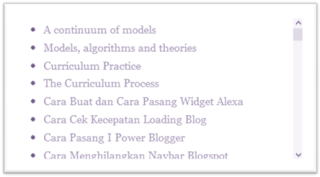
Untuk menambahkan fitur Scroll pada Widget, sobat blogger hanya menambahkan kode SEBELUM dan SETELAH kode widget sobat. Berikut ini kode yang disisipkan :
Tambahan :

Untuk menambahkan fitur Scroll pada Widget, sobat blogger hanya menambahkan kode SEBELUM dan SETELAH kode widget sobat. Berikut ini kode yang disisipkan :
<div style="overflow:auto; width:100%px; height:200px; padding:10px; border:1px solid #eee;">
Kode Widget Sobat disini
</div>
Tambahan :
- Ganti tulisan yang berwarna merah dengan kode Widget Sobat.
- height:200px adalah ukuran tinggi widget
- Untuk menghilangkan bingkai Scroll, sobat blogger tinggal mengganti angka 1 menjadi 0 (Nol) pada kode border:1px
- #eee adalah kode border widget, bisa diganti dengan warna yang lain. Untuk melihat kode warna, silahkan kunjungi link berikut : Web Color Chart
Rabu, 07 Agustus 2013
Cara Menghilangkan Logo XL Saat Browsing
Semenjak bulan Juli 2013, XL menampilkan Toolbar di setiap kiri bawah web blog yang dikunjungi. Toolbar XL tampil dengan sebuah logo kecil yang bertuliskan XL. Jika pengguna internet XL meng-klik logo tersebut, maka toolbar-nya akan memanjang dan menampilkan nomor XL yang digunakan dan menampilkan 2 shotcut. Shortcut pertama untuk mengecek kecepatan internet dan Shortcut kedua untuk mengecek sisa kuota internet XL. Lihat Gambar berikut!

Bagi saya pribadi, Toolbar XL ini sangat menggangu karena banyak artikel yang saya baca tertutup oleh toolbar ini (Artikel dari blog yang memiliki template Zoom atau lebar). Barangkali, tidak sedikit pengguna XL yang merasakan hal yang sama dengan yang saya rasakan. Oleh karenanya, saya pun membuat sebuah artikel tentang cara menghilangkan Toolbar XL saat internetan menggunakan PC.
Untuk menghilangkan Toolbar XL, klik logo 1x. Setelah itu, klik tanda silang (Kali) yang terdapat pada Toolbar tersebut. Pop Up windows akan muncul seperti gambar yang tersedia. Apakah Anda yakin? Klik "Ya". Semua proses selesai.


Bagi saya pribadi, Toolbar XL ini sangat menggangu karena banyak artikel yang saya baca tertutup oleh toolbar ini (Artikel dari blog yang memiliki template Zoom atau lebar). Barangkali, tidak sedikit pengguna XL yang merasakan hal yang sama dengan yang saya rasakan. Oleh karenanya, saya pun membuat sebuah artikel tentang cara menghilangkan Toolbar XL saat internetan menggunakan PC.
Untuk menghilangkan Toolbar XL, klik logo 1x. Setelah itu, klik tanda silang (Kali) yang terdapat pada Toolbar tersebut. Pop Up windows akan muncul seperti gambar yang tersedia. Apakah Anda yakin? Klik "Ya". Semua proses selesai.

Selasa, 06 Agustus 2013
Daftar Isi Otomatis Yang Keren Untuk Blogger
Ketika kita berbicara tentang Daftar Isi blog (Table of Content), maka kita akan langsung teringat dengan sebuah nama yaitu "Abu Farhan". Siapakan dia? Abu Farhan adalah salah satu Webmaster kebanggaan Indonesia yang telah menciptakan banyak Daftar Isi Blog yang memiliki tampilan indah, cantik dan keren. Nama Abu Farhan tidak hanya sering disebut di Indonesia, tapi sering juga disebut di luar negeri. Setiap Daftar isi yang dibuat oleh Abu Farhan, selalu saja mendatangkan pujian dari setiap webmaster yang melihatnya. Hal ini dapat dibuktikan dengan komentar-komentar yang ditinggalkan oleh pengunjung Website yang dikelolanya.

Salah satu Table of Content yang di buat oleh Abu Farhan adalah Table of Content yang berbasis Accordion. Daftar isi Accordion memiliki tampilan yang sangat menakjubkan yang disusun berdasarkan Label Posting. Ketika judul Label di klik oleh pengunjung, maka posting yang terkait dengan label akan terbuka.
Cara memasang daftar isi blogger ini tidak sulit. Kita hanya memasukkan kode berikut di tempat kita biasa menulis artikel/posting. Tapi perlu di ingat, kode di masukkan pada mode HTML bukan Compose.
Kode di atas sudah saya modifikasi sedimikian rupa, sehingga sobat blogger tidak perlu edit kode di atas.
Salah satu Table of Content yang di buat oleh Abu Farhan adalah Table of Content yang berbasis Accordion. Daftar isi Accordion memiliki tampilan yang sangat menakjubkan yang disusun berdasarkan Label Posting. Ketika judul Label di klik oleh pengunjung, maka posting yang terkait dengan label akan terbuka.
Cara memasang daftar isi blogger ini tidak sulit. Kita hanya memasukkan kode berikut di tempat kita biasa menulis artikel/posting. Tapi perlu di ingat, kode di masukkan pada mode HTML bukan Compose.
<link href="http://muhammad-septi-rosidi.googlecode.com/svn/branches/TOC/toc.css" rel="stylesheet" type="text/css"></link> <script src="https://muhammad-septi-rosidi.googlecode.com/svn/branches/TOC/toc.js">
</script> <script src="/feeds/posts/summary?alt=json-in-script&max-results=1000&callback=loadtoc" type="text/javascript">
</script> <script type="text/javascript">
var accToc=true;
</script> <script src="http://ajax.googleapis.com/ajax/libs/jquery/1.6.1/jquery.min.js" type="text/javascript"></script> <script src="http://muhammad-septi-rosidi.googlecode.com/svn/gadgets/extras/toc.js" type="text/javascript"></script>
Kode di atas sudah saya modifikasi sedimikian rupa, sehingga sobat blogger tidak perlu edit kode di atas.
Minggu, 04 Agustus 2013
Sekilas Informasi Tentang Google Drive
Dengan Google Drive, Anda dapat menyimpan segala sesuatu dan berbagi apa saja. Google Drive adalah penyimpanan pribadi untuk berkas, map, dan Google Documents Anda yang dapat Anda akses dari peramban web atau perangkat apa pun yang sudah Anda pasangi Google Drive.
Simpan item Anda sebanyak 2 GB pertama secara gratis.
Bila Google Drive Anda semakin bertambah, beli penyimpanan tambahan mulai harga kurang dari $4,99 per bulan untuk 100 GB.
Akses semua yang ada di Google Drive Anda dari semua perangkat.
File Anda di Google Drive tidak akan pernah lenyap. Anda dapat memasang aplikasi desktop dan seluler untuk mengakses file Anda dengan komputer, ponsel cerdas, atau tablet selain drive.google.com.

Berkas selalu disinkronkan. Cukup sambungkan ke web – ini akan diproses secara otomatis.
Kemampuan sinkronisasi yang terpasang pada Google Drive memastikan bahwa berkas, map, dan Google Documents Anda semuanya sama di seluruh perangkat.
Berhenti mengirim lampiran melalui email. Mulailah berbagi.
Google Drive memungkinkan Anda memilih siapa - teman, keluarga, rekan kerja - yang bisa mendapatkan file Anda. Anda tidak perlu melampirkan lampiran email lagi. Anda cukup berbagi file, folder, atau Google Doc dari perangkat apapun.
Tetap bekerja sama
Apakah Anda bekerja sama dengan orang lain di Google Docs, Sheets, dan Slides? Google Drive memungkinkan Anda terus membuat, mengakses, dan berkolaborasi dalam versi dunia bebas. Google Drive sama seperti layanan Google sebelumnya namun dengan beberapa fitur baru yang bermamfaat.
Simpan item Anda sebanyak 2 GB pertama secara gratis.
Bila Google Drive Anda semakin bertambah, beli penyimpanan tambahan mulai harga kurang dari $4,99 per bulan untuk 100 GB.
Akses semua yang ada di Google Drive Anda dari semua perangkat.
File Anda di Google Drive tidak akan pernah lenyap. Anda dapat memasang aplikasi desktop dan seluler untuk mengakses file Anda dengan komputer, ponsel cerdas, atau tablet selain drive.google.com.

Berkas selalu disinkronkan. Cukup sambungkan ke web – ini akan diproses secara otomatis.
Kemampuan sinkronisasi yang terpasang pada Google Drive memastikan bahwa berkas, map, dan Google Documents Anda semuanya sama di seluruh perangkat.
Berhenti mengirim lampiran melalui email. Mulailah berbagi.
Google Drive memungkinkan Anda memilih siapa - teman, keluarga, rekan kerja - yang bisa mendapatkan file Anda. Anda tidak perlu melampirkan lampiran email lagi. Anda cukup berbagi file, folder, atau Google Doc dari perangkat apapun.
Tetap bekerja sama
Apakah Anda bekerja sama dengan orang lain di Google Docs, Sheets, dan Slides? Google Drive memungkinkan Anda terus membuat, mengakses, dan berkolaborasi dalam versi dunia bebas. Google Drive sama seperti layanan Google sebelumnya namun dengan beberapa fitur baru yang bermamfaat.
Sabtu, 03 Agustus 2013
Cara Memasang Yahoo Web Player Di Blog
Yahoo Web Player adalah sebuah fitur blog yang dapat digunakan untuk memainkan mp3, YouTube , dan berbagai video dan format audio lainnya. Mengutip ungkapan dari official webplayer.com tentang Yahoo Web Player "Yahoo Web Player is The easiest way to add video and audio to your site. Bring your pages to life by adding relevant rich media using our smart, sleek and easy-to-install player."

Yahoo Web Player yang saya berikan buat sobat blogger menggunakan fitur Slide Out, begitu pengunjung blog meng-klik link lagu, dari sebelah kanan blog kita akan muncul Web Player dari Yahoo ini dengan tampilan yang sangat keren. Sampai saat ini, belum ada satupun blog yang saya lihat memasang Yahoo Web Player di blog-nya. Jadi, buruan sobat blogger pasang supaya jadi yang pertama.
Cara Membuat Yahoo Web Player Di Blog
Temukan informasi yang lebih lengkap atau detail mengenai Yahoo Web Player di situs resminya melalui link berikut : Yahoo Web Player Official Site

Yahoo Web Player yang saya berikan buat sobat blogger menggunakan fitur Slide Out, begitu pengunjung blog meng-klik link lagu, dari sebelah kanan blog kita akan muncul Web Player dari Yahoo ini dengan tampilan yang sangat keren. Sampai saat ini, belum ada satupun blog yang saya lihat memasang Yahoo Web Player di blog-nya. Jadi, buruan sobat blogger pasang supaya jadi yang pertama.
Cara Membuat Yahoo Web Player Di Blog
- Sign In di blogger.com
- Kemudian klik tombol warna biru di bawah ini!
Temukan informasi yang lebih lengkap atau detail mengenai Yahoo Web Player di situs resminya melalui link berikut : Yahoo Web Player Official Site
Langganan:
Postingan (Atom)